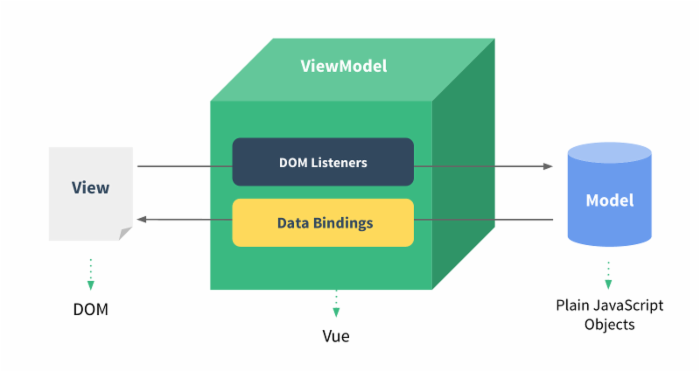
一、Vue.js 计算属性
计算属性在处理一些复杂逻辑时是很有用的。
1.1 简单使用
可以看下以下反转字符串的例子:
实例 1
1
2
3
| <div id="app">
{{ message.split('').reverse().join('') }}
</div>
|
上面模板变的很复杂起来,也不容易看懂理解。
接下来我们看看使用了计算属性的实例:
实例 2
1
2
3
4
5
6
7
8
9
10
11
12
13
14
15
16
17
18
19
20
| <div id="app">
<p>原始字符串: {{ message }}</p>
<p>计算后反转字符串: {{ reversedMessage }}</p>
</div>
<script>
var vm = new Vue({
el: '#app',
data: {
message: 'Runoob!'
},
computed: {
// 计算属性的 getter
reversedMessage: function () {
// `this` 指向 vm 实例
return this.message.split('').reverse().join('')
}
}
})
</script>
|
实例 2 中声明了一个计算属性 reversedMessage 。
提供的函数将用作属性 vm.reversedMessage 的 getter 。
vm.reversedMessage 依赖于 vm.message,在 vm.message 发生改变时,vm.reversedMessage 也会更新。
1.2 computed vs methods
我们可以使用 methods 来替代 computed,效果上两个都是一样的,但是 computed 是基于它的依赖缓存,只有相关依赖发生改变时才会重新取值。而使用 methods ,在重新渲染的时候,函数总会重新调用执行。
1
2
3
4
5
| methods: {
reversedMessage2: function () {
return this.message.split('').reverse().join('')
}
}
|
可以说使用 computed 性能会更好,但是如果你不希望缓存,你可以使用 methods 属性。
1
2
3
4
5
6
7
8
9
10
11
12
13
14
15
16
17
18
19
20
21
22
23
24
25
26
27
28
29
30
31
32
33
34
35
36
37
38
39
40
41
42
43
44
45
| <div class="test"> <!--computed计算属性-->
<p>{{now}}</p>
<p>{{now}}</p>
<p>{{now}}</p>
<p>{{now}}</p>
<hr /> <!--横线分割-->
</div>
<div class="test2"> <!--methods方法,注意new()加了括号-->
<p>{{now()}}</p>
<p>{{now()}}</p>
<p>{{now()}}</p>
<p>{{now()}}</p>
</div>
</body>
<script type="text/javascript">
var myVue = new Vue({
el: ".test",
computed: {
now: function() {
var yanshi = 0;
for(var o = 0; o < 2000; o++) { //延时
for(var q = 0; q < 2000; q++) {
yanshi++;
}
}
return Date.now()
}
}
});
var vue2 = new Vue({
el: '.test2',
methods: {
now: function() {
var yanshi = 0;
for(var o = 0; o < 2000; o++) {
for(var q = 0; q < 2000; q++) {
yanshi++;
}
}
return Date.now()
}
}
})
</script>
|
运行结果如上,可以看出computed计算属性的话,每次进入页面将一直沿用第一次的信息,不会再触发now,这就是依赖缓存。(有延时的情况下 多次输出时间相同)。
那什么是相关依赖发生改变时才会重新取值呢 比方说 reversedMessage function() 计算属性中调用了 message 变量。
就意味着只要 message 还没有发生改变,多次访问 reversedMessage 计算属性会立即返回之前的计算结果,而不必再次执行函数。
而methods是实时的,在重新渲染时,函数总会重新调用执行,不会缓存,(多次输出时间不同)
可以说使用 computed 性能会更好,但是如果你不希望缓存,你可以使用 methods 属性。
computed 属性默认只有 getter ,不过在需要时你也可以提供一个 setter :所以其实computed也是可以传参的。
1.3 computed setter
computed 属性默认只有 getter ,不过在需要时你也可以提供一个 setter :
1
2
3
4
5
6
7
8
9
10
11
12
13
14
15
16
17
18
19
20
21
22
23
24
25
26
27
|
var vm = new Vue({
  el: '#app',
  data: {
    name: 'Google',
    url: 'http://www.google.com'
  },
  computed: {
    site: {
      // getter
      get: function () {
        return this.name + ' ' + this.url
      },
      // setter
      set: function (newValue) {
        var names = newValue.split(' ')
        this.name = names[0]
        this.url = names[names.length - 1]
      }
    }
  }
})
// 调用 setter, vm.name 和 vm.url 也会被对应更新
vm.site = '菜鸟教程 http://www.runoob.com';
document.write('name: ' + vm.name);
document.write('<br>');
document.write('url: ' + vm.url);
|
从实例运行结果看在运行 vm.site = '菜鸟教程 http://www.runoob.com'; 时,setter 会被调用, vm.name 和 vm.url 也会被对应更新。
二、监听属性
我们将为大家介绍 Vue.js 监听属性 watch,我们可以通过 watch 来响应数据的变化。
2.1 计数器
以下实例通过使用 watch 实现计数器:
1
2
3
4
5
6
7
8
9
10
11
12
13
14
15
16
|
<div id = "app">
    <p style = "font-size:25px;">计数器: {{ counter }}</p>
    <button @click = "counter++" style = "font-size:25px;">点我</button>
</div>
<script type = "text/javascript">
var vm = new Vue({
    el: '#app',
    data: {
        counter: 1
    }
});
vm.$watch('counter', function(nval, oval) {
    alert('计数器值的变化 :' + oval + ' 变为 ' + nval + '!');
});
</script>
|
2.2 换算
以下实例进行千米与米之间的换算:
1
2
3
4
5
6
7
8
9
10
11
12
13
14
15
16
17
18
19
20
21
22
23
24
25
26
27
28
29
30
31
32
33
| <div id = "computed_props">
千米 : <input type = "text" v-model = "kilometers">
米 : <input type = "text" v-model = "meters">
</div>
<p id="info"></p>
<script type = "text/javascript">
var vm = new Vue({
el: '#computed_props',
data: {
kilometers : 0,
meters:0
},
methods: {
},
computed :{
},
watch : {
kilometers:function(val) {
this.kilometers = val;
this.meters = this.kilometers * 1000
},
meters : function (val) {
this.kilometers = val/ 1000;
this.meters = val;
}
}
});
// $watch 是一个实例方法
vm.$watch('kilometers', function (newValue, oldValue) {
// 这个回调将在 vm.kilometers 改变后调用
document.getElementById ("info").innerHTML = "修改前值为: " + oldValue + ",修改后值为: " + newValue;
})
</script>
|
以上代码中我们创建了两个输入框,data 属性中, kilometers 和 meters 初始值都为 0。watch 对象创建了两个方法 kilometers 和 meters。
当我们再输入框输入数据时,watch 会实时监听数据变化并改变自身的值。
2.3 购物车
通过vue监听事件实现一个简单的购物车
1
2
3
4
5
6
7
8
9
10
11
12
13
14
15
16
17
18
19
20
21
22
23
24
25
26
27
28
29
30
31
32
33
34
35
36
37
38
39
40
41
42
43
44
45
46
47
48
49
50
51
52
53
54
55
56
57
58
59
60
61
62
63
64
65
66
67
68
69
70
71
72
73
74
75
| <style>
table {
border: 1px solid black;
}
table {
width: 100%;
}
th {
height: 50px;
}
th, td {
border-bottom: 1px solid #ddd;
}
</style>
<div id="app">
<table>
<tr>
<th>序号</th>
<th>商品名称</th>
<th>商品价格</th>
<th>购买数量</th>
<th>操作</th>
</tr>
<tr v-for="iphone in Ip_Json">
<td>{{ iphone.id }}</td>
<td>{{ iphone.name }}</td>
<td>{{ iphone.price }}</td>
<td>
<button v-bind:disabled="iphone.count === 0" v-on:click="iphone.count-=1">-</button>
{{ iphone.count }}
<button v-on:click="iphone.count+=1">+</button>
</td>
<td>
<button v-on:click="iphone.count=0">移除</button>
</td>
</tr>
</table>
总价:${{totalPrice()}}
</div>
var app = new Vue({
el: '#app',
data: {
Ip_Json: [{
id: 1,
name: 'iphone 8',
price: 5099,
count: 1
},
{
id: 2,
name: 'iphone xs',
price: 8699,
count: 1
},
{
id: 3,
name: 'iphone xr',
price: 6499,
count: 1
}]
},
methods:{
totalPrice : function(){
var totalP = 0;
for (var i = 0,len = this.Ip_Json.length;i<len;i++) {
totalP+=this.Ip_Json[i].price*this.Ip_Json[i].count;
}
return totalP;
}
}
})
|
三、样式绑定
class 与 style 是 HTML 元素的属性,用于设置元素的样式,我们可以用 v-bind 来设置样式属性。
Vue.js v-bind 在处理 class 和 style 时, 专门增强了它。表达式的结果类型除了字符串之外,还可以是对象或数组。
3.1 class 属性绑定
我们可以为 v-bind:class 设置一个对象,从而动态的切换 class:
实例中将 isActive 设置为 true 显示了一个绿色的 div 块,如果设置为 false 则不显示:
1
2
3
4
5
6
7
8
9
10
11
12
13
14
15
16
17
18
19
20
21
| <style>
.active {
width: 100px;
height: 100px;
background: green;
}
</style>
</head>
<body>
<div id="app">
<div v-bind:class="{ 'active': isActive }"></div>
</div>
<script>
new Vue({
el: '#app',
data: {
isActive: true
}
})
</script>
|
我们也可以在对象中传入更多属性用来动态切换多个 class 。
1
2
3
4
5
6
7
8
9
10
11
12
13
14
15
16
17
18
19
20
21
22
23
24
25
26
27
| <style>
.active {
width: 100px;
height: 100px;
background: green;
}
.text-danger {
background: red;
}
</style>
</head>
<body>
<div id="app">
<div class="static"
v-bind:class="{ 'active': isActive, 'text-danger': hasError }">
</div>
</div>
<script>
new Vue({
el: '#app',
data: {
isActive: true,
hasError: true
}
})
</script>
|
我们也可以直接绑定数据里的一个对象:
1
2
3
4
5
6
7
8
9
10
11
12
13
14
15
16
17
18
19
20
21
22
23
24
25
26
27
| <style>
.active {
width: 100px;
height: 100px;
background: green;
}
.text-danger {
background: red;
}
</style>
</head>
<body>
<div id="app">
<div v-bind:class="classObject"></div>
</div>
<script>
new Vue({
el: '#app',
data: {
classObject: {
active: true,
'text-danger': true
}
}
})
</script>
|
此外,我们也可以在这里绑定返回对象的计算属性。这是一个常用且强大的模式:
1
2
3
4
5
6
7
8
9
10
11
12
13
14
15
16
17
18
19
20
21
22
23
24
25
26
27
28
29
30
31
32
33
34
35
36
37
38
39
40
41
| <style>
.base {
width: 100px;
height: 100px;
}
.active {
background: green;
}
.text-danger {
background: red;
}
</style>
</head>
<body>
<div id="app">
<div v-bind:class="classObject"></div>
</div>
<script>
new Vue({
el: '#app',
data: {
isActive: true,
error: {
value: true,
type: 'fatal'
}
},
computed: {
classObject: function () {
return {
base: true,
active: this.isActive && !this.error.value,
'text-danger': this.error.value && this.error.type === 'fatal',
}
}
}
})
</script>
|
3.2 数组语法
我们可以把一个数组传给 v-bind:class ,实例如下:
1
2
3
4
5
6
7
8
9
10
11
12
13
14
15
16
17
18
19
20
21
22
23
24
25
| <style>
.active {
width: 100px;
height: 100px;
background: green;
}
.text-danger {
background: red;
}
</style>
</head>
<body>
<div id="app">
<div v-bind:class="[activeClass, errorClass]"></div>
</div>
<script>
new Vue({
el: '#app',
data: {
activeClass: 'active',
errorClass: 'text-danger'
}
})
</script>
|
我们还可以使用三元表达式来切换列表中的 class :
1
2
3
4
5
6
7
8
9
10
11
12
13
14
15
16
17
18
19
20
21
22
23
24
25
26
27
28
| <style>
.text-danger {
width: 100px;
height: 100px;
background: red;
}
.active {
width: 100px;
height: 100px;
background: green;
}
</style>
</head>
<body>
<div id="app">
<div v-bind:class="[errorClass ,isActive ? activeClass : '']"></div>
</div>
<script>
new Vue({
el: '#app',
data: {
isActive: true,
activeClass: 'active',
errorClass: 'text-danger'
}
})
</script>
|
3.3 内联样式
我们可以在 v-bind:style 直接设置样式:
1
2
3
4
5
6
7
8
9
10
11
12
13
| <div id="app">
<div v-bind:style="{ color: activeColor, fontSize: fontSize + 'px' }">菜鸟教程</div>
</div>
<script>
new Vue({
el: '#app',
data: {
activeColor: 'green',
fontSize: 30
}
})
</script>
|
也可以直接绑定到一个样式对象,让模板更清晰:
1
2
3
4
5
6
7
8
9
10
11
12
13
14
15
| <div id="app">
<div v-bind:style="styleObject">菜鸟教程</div>
</div>
<script>
new Vue({
el: '#app',
data: {
styleObject: {
color: 'green',
fontSize: '30px'
}
}
})
</script>
|
v-bind:style 可以使用数组将多个样式对象应用到一个元素上:
1
2
3
4
5
6
7
8
9
10
11
12
13
14
15
16
17
18
| <div id="app">
<div v-bind:style="[baseStyles, overridingStyles]">菜鸟教程</div>
</div>
<script>
new Vue({
el: '#app',
data: {
baseStyles: {
color: 'green',
fontSize: '30px'
},
overridingStyles: {
'font-weight': 'bold'
}
}
})
</script>
|
注意:当 v-bind:style 使用需要特定前缀的 CSS 属性时,如 transform ,Vue.js 会自动侦测并添加相应的前缀。
3.4 动态调节样式
1
2
3
4
5
6
7
8
9
10
11
12
13
14
15
16
17
18
19
| <div id="dynamic">
<div v-bind:style="{color: 'red', fontSize: fontSize + 'px'}">可以动态调节</div>
<div v-bind:style="objectStyle"> 不可以动态调节</div>
{{fontSize}}
<button @click="++fontSize">+</button>
<button @click="--fontSize">-</button>
</div>
<script>
var app = new Vue({
el: '#dynamic',
data: {
fontSize: 20,
objectStyle: {
color: 'green',
fontSize: this.fontSize + 'px'
}
}
})
</script>
|
四、事件处理器
4.1 v-on 指令
事件监听可以使用 v-on 指令:
1
2
3
4
5
6
7
8
9
10
11
12
13
| <div id="app">
<button v-on:click="counter += 1">增加 1</button>
<p>这个按钮被点击了 {{ counter }} 次。</p>
</div>
<script>
new Vue({
el: '#app',
data: {
counter: 0
}
})
</script>
|
通常情况下,我们需要使用一个方法来调用 JavaScript 方法。
v-on 可以接收一个定义的方法来调用。
1
2
3
4
5
6
7
8
9
10
11
12
13
14
15
16
17
18
19
20
21
22
23
24
25
26
| <div id="app">
<!-- `greet` 是在下面定义的方法名 -->
<button v-on:click="greet">Greet</button>
</div>
<script>
var app = new Vue({
el: '#app',
data: {
name: 'Vue.js'
},
// 在 `methods` 对象中定义方法
methods: {
greet: function (event) {
// `this` 在方法里指当前 Vue 实例
alert('Hello ' + this.name + '!')
// `event` 是原生 DOM 事件
if (event) {
alert(event.target.tagName)
}
}
}
})
// 也可以用 JavaScript 直接调用方法
app.greet() // -> 'Hello Vue.js!'
</script>
|
除了直接绑定到一个方法,也可以用内联 JavaScript 语句:
1
2
3
4
5
6
7
8
9
10
11
12
13
14
15
| <div id="app">
<button v-on:click="say('hi')">Say hi</button>
<button v-on:click="say('what')">Say what</button>
</div>
<script>
new Vue({
el: '#app',
methods: {
say: function (message) {
alert(message)
}
}
})
</script>
|
4.2 事件修饰符
Vue.js 为 v-on 提供了事件修饰符来处理 DOM 事件细节,如:event.preventDefault() 或 event.stopPropagation()。
Vue.js 通过由点 . 表示的指令后缀来调用修饰符。
.stop - 阻止冒泡
.prevent - 阻止默认事件
.capture - 阻止捕获
.self - 只监听触发该元素的事件
.once - 只触发一次
.left - 左键事件
.right - 右键事件
.middle - 中间滚轮事件
1
2
3
4
5
6
7
8
9
10
11
12
13
14
15
| <!-- 阻止单击事件冒泡 -->
<a v-on:click.stop="doThis"></a>
<!-- 提交事件不再重载页面 -->
<form v-on:submit.prevent="onSubmit"></form>
<!-- 修饰符可以串联 -->
<a v-on:click.stop.prevent="doThat"></a>
<!-- 只有修饰符 -->
<form v-on:submit.prevent></form>
<!-- 添加事件侦听器时使用事件捕获模式 -->
<div v-on:click.capture="doThis">...</div>
<!-- 只当事件在该元素本身(而不是子元素)触发时触发回调 -->
<div v-on:click.self="doThat">...</div>
<!-- click 事件只能点击一次,2.1.4版本新增 -->
<a v-on:click.once="doThis"></a>
|
4.3 按键修饰符
Vue 允许为 v-on 在监听键盘事件时添加按键修饰符:
1
2
| <!-- 只有在 keyCode 是 13 时调用 vm.submit() -->
<input v-on:keyup.13="submit">
|
记住所有的 keyCode 比较困难,所以 Vue 为最常用的按键提供了别名:
1
2
3
4
| <!-- 同上 -->
<input v-on:keyup.enter="submit">
<!-- 缩写语法 -->
<input @keyup.enter="submit">
|
全部的按键别名:
.enter
.tab
.delete(捕获 "删除" 和 "退格" 键)
.esc
.space
.up
.down
.left
.right
.ctrl
.alt
.shift
.meta
实例
1
2
3
4
| <p><!-- Alt + C -->
<input @keyup.alt.67="clear">
<!-- Ctrl + Click -->
<div @click.ctrl="doSomething">Do something</div>
|
五、表单
在表单上的应用,你可以用 v-model 指令在表单控件元素上创建双向数据绑定。
![]()
v-model 会根据控件类型自动选取正确的方法来更新元素。
5.1 输入框
1
2
3
4
5
6
7
8
9
10
11
12
13
14
15
16
17
18
19
| <div id="app">
<p>input 元素:</p>
<input v-model="message" placeholder="编辑我……">
<p>消息是: {{ message }}</p>
<p>textarea 元素:</p>
<p style="white-space: pre">{{ message2 }}</p>
<textarea v-model="message2" placeholder="多行文本输入……"></textarea>
</div>
<script>
new Vue({
el: '#app',
data: {
message: 'Runoob',
message2: '菜鸟教程\r\nhttp://www.runoob.com'
}
})
</script>
|
5.2 复选框
复选框如果是一个为逻辑值,如果是多个则绑定到同一个数组:
1
2
3
4
5
6
7
8
9
10
11
12
13
14
15
16
17
18
19
20
21
22
23
24
25
| <div id="app">
<p>单个复选框:</p>
<input type="checkbox" id="checkbox" v-model="checked">
<label for="checkbox">{{ checked }}</label>
<p>多个复选框:</p>
<input type="checkbox" id="runoob" value="Runoob" v-model="checkedNames">
<label for="runoob">Runoob</label>
<input type="checkbox" id="google" value="Google" v-model="checkedNames">
<label for="google">Google</label>
<input type="checkbox" id="taobao" value="Taobao" v-model="checkedNames">
<label for="taobao">taobao</label>
<br>
<span>选择的值为: {{ checkedNames }}</span>
</div>
<script>
new Vue({
el: '#app',
data: {
checked : false,
checkedNames: []
}
})
</script>
|
全选与取消全选
1
2
3
4
5
6
7
8
9
10
11
12
13
14
15
16
17
18
19
20
21
22
23
24
25
26
27
28
29
30
31
32
33
34
35
36
37
38
39
40
41
42
43
44
45
46
47
48
49
50
51
52
53
54
55
| <div id="app">
<p>
全选:
</p>
<input type="checkbox" id="checkbox" v-model="checked" @change="changeAllChecked()">
<label for="checkbox">
{{checked}}
</label>
<p>
多个复选框:
</p>
<input type="checkbox" id="runoob" value="Runoob" v-model="checkedNames">
<label for="runoob">
Runoob
</label>
<input type="checkbox" id="google" value="Google" v-model="checkedNames">
<label for="google">
Google
</label>
<input type="checkbox" id="taobao" value="Taobao" v-model="checkedNames">
<label for="taobao">
taobao
</label>
<br>
<span>
选择的值为:{{checkedNames}}
</span>
</div>
new Vue({
el: '#app',
data: {
checked: false,
checkedNames: [],
checkedArr: ["Runoob", "Taobao", "Google"]
},
methods: {
changeAllChecked: function() {
if (this.checked) {
this.checkedNames = this.checkedArr
} else {
this.checkedNames = []
}
}
},
watch: {
"checkedNames": function() {
if (this.checkedNames.length == this.checkedArr.length) {
this.checked = true
} else {
this.checked = false
}
}
}
})
|
5.3 单选按钮
以下实例中演示了单选按钮的双向数据绑定:
1
2
3
4
5
6
7
8
9
10
11
12
13
14
15
16
17
18
| <div id="app">
<input type="radio" id="runoob" value="Runoob" v-model="picked">
<label for="runoob">Runoob</label>
<br>
<input type="radio" id="google" value="Google" v-model="picked">
<label for="google">Google</label>
<br>
<span>选中值为: {{ picked }}</span>
</div>
<script>
new Vue({
el: '#app',
data: {
picked : 'Runoob'
}
})
</script>
|
动态全反选
1
2
3
4
5
6
7
8
9
10
11
12
13
14
15
16
17
18
19
20
21
22
23
24
25
26
27
28
29
30
31
32
33
34
35
36
37
38
39
40
41
42
43
44
45
| <div id="app">
<p>全选<input type="checkbox" v-model="checks" @change="Numlist()"> {{ checks }}</p>
<p>
<label v-for="(list,index) in checkList">
<input type="checkbox" v-model="checksListOn" :value="list.name">{{ list.name }}
</label>
</p>
<p>{{ checksListOn }}</p>
</div>
var app = new Vue({
el: '#app',
data: {
checks:false,
checkList: [
{id:1, name:'苹果'},
{id:2, name:'香蕉'},
{id:3, name:'栗子'},
{id:4, name:'橘子'}
],
checksListOn: []
},
methods: {
Numlist : function(){
if(this.checks){
var listArr=[];
for(var i=0;i<this.checkList.length;i++){
listArr.push(this.checkList[i].name);
}
this.checksListOn = listArr;
}else {
this.checksListOn = []
}
}
},
watch: {
"checksListOn":function () {
if(this.checksListOn.length == this.checkList.length){
this.checks = true
}else {
this.checks = false
}
}
},
})
|
5.4 select 列表
以下实例中演示了下拉列表的双向数据绑定:
1
2
3
4
5
6
7
8
9
10
11
12
13
14
15
16
17
18
19
20
| <div id="app">
<select v-model="selected" name="fruit">
<option value="">选择一个网站</option>
<option value="www.runoob.com">Runoob</option>
<option value="www.google.com">Google</option>
</select>
<div id="output">
选择的网站是: {{selected}}
</div>
</div>
<script>
new Vue({
el: '#app',
data: {
selected: ''
}
})
</script>
|
select 列表实例
1
2
3
4
5
6
7
8
9
10
11
12
13
14
15
16
17
18
19
20
21
22
23
24
25
26
27
28
29
30
31
32
33
34
35
36
37
38
| <div id="app">
<select v-model="selected" name="fruit">
<option v-for="option in optionsList" :value='option.value'>{{option.key}}</option>
</select>
<div id="output">
选择的网站是: {{selected}}
</div>
</div>
new Vue({
el: '#app',
data: {
optionsList:[{
key:'选择',
value:'Select'
},{
key:'淘宝',
value:'taobao'
},{
key:'京东',
value:'jingd'
},{
key:'阿里巴巴',
value:'alibaba'
},{
key:'亚马逊',
value:'amazon'
},{
key:'苏宁',
value:'suning'
},{
key:'拼多多',
value:'pinduoduo'
}],
selected: 'Select'
}
})
|
5.5 表单实例
1
2
3
4
5
6
7
8
9
10
11
12
13
14
15
16
17
18
19
20
21
22
23
24
25
26
27
28
29
30
31
32
33
34
35
36
37
38
39
40
41
42
43
44
45
46
47
48
49
50
51
52
53
54
55
56
57
58
59
60
61
62
63
64
| <div id="form">
<label for="username">昵称:</label>
<input type="text" id="username" v-model.trim="username">
<br>
<label for="age">年龄:</label>
<input type="number" id="age" v-model.number="age">
<br>
<label for="checkbox">单身:</label>
<input type="checkbox" id="checkbox" v-model="checked">
<label for="checkbox">{{ checked }}</label>
<br>
<label>喜欢:</label>
<input type="checkbox" id="runoob" value="Runoob" v-model="checkedNames">
<label for="runoob">Runoob</label>
<input type="checkbox" id="google" value="Google" v-model="checkedNames">
<label for="google">Google</label>
<input type="checkbox" id="taobao" value="Taobao" v-model="checkedNames">
<label for="taobao">taobao</label>
<br>
<br>
<input type="submit" v-on:click="submit"/>
<br/>
<br/>
<span>昵称: {{ username }}</span>
<br>
<span>年龄: {{ age }}</span>
<br>
<span>单身: {{ checked }}</span>
<br>
<span>喜欢: {{ checkedNames }}</span>
</div>
//.number 如果想自动将用户的输入值转为 Number 类型(如果原值的转换结果为 NaN 则返回原值),可以添加一个修饰符 number 给 v-model 来处理输入值
//<input v-model.number="age" type="number">
//.trim 如果要自动过滤用户输入的首尾空格,可以添加 trim 修饰符到 v-model 上过滤输入
//<input v-model.trim="msg">
var vm=new Vue({
el: '#form',
data: {
//初始值
username:'username ',
age:18,
checked : false,
checkedNames: ['Runoob']
},
methods:{
//提交表单
submit:function(){
var params=new Object();
params.username=this.username;
params.age=this.age;
params.checked=this.checked;
params.checkedNames=this.checkedNames;
alert("formdata:"+JSON.stringify(params));
}
}
});
//vue外部获取vue内部值
console.log(vm.username);
console.log(vm.age);
console.log(vm.checked);
console.log(vm.checkedNames);
|
5.6 修饰符
.lazy
在默认情况下, v-model 在 input 事件中同步输入框的值与数据,但你可以添加一个修饰符 lazy ,从而转变为在 change 事件中同步:
1
2
| <!-- 在 "change" 而不是 "input" 事件中更新 -->
<input v-model.lazy="msg" >
|
.number
如果想自动将用户的输入值转为 Number 类型(如果原值的转换结果为 NaN 则返回原值),可以添加一个修饰符 number 给 v-model 来处理输入值:
1
| <input v-model.number="age" type="number">
|
这通常很有用,因为在 type="number" 时 HTML 中输入的值也总是会返回字符串类型。
trim
如果要自动过滤用户输入的首尾空格,可以添加 trim 修饰符到 v-model 上过滤输入:
1
| <input v-model.trim="msg">
|
六、组件
6.1 组件介绍
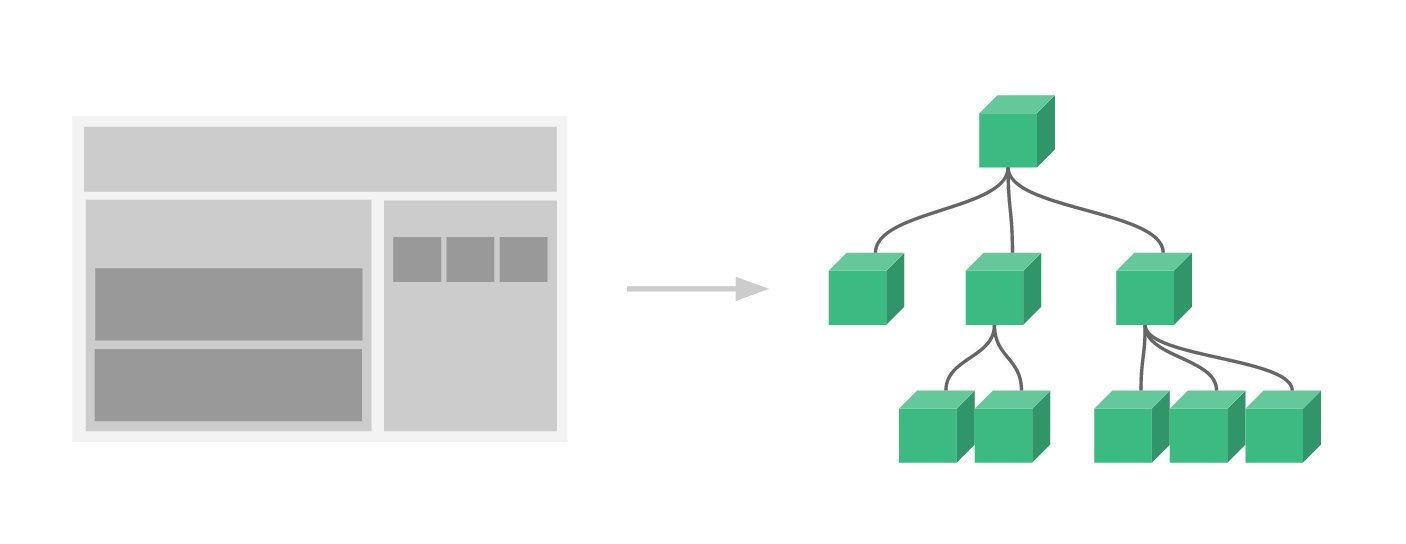
组件(Component)是 Vue.js 最强大的功能之一。
组件可以扩展 HTML 元素,封装可重用的代码。
组件系统让我们可以用独立可复用的小组件来构建大型应用,几乎任意类型的应用的界面都可以抽象为一个组件树:
![]()
注册一个全局组件语法格式如下:
1
| Vue.component(tagName, options)
|
tagName 为组件名,options 为配置选项。注册后,我们可以使用以下方式来调用组件:
6.2 全局组件
所有实例都能用全局组件。
1
2
3
4
5
6
7
8
9
10
11
12
13
14
| <div id="app">
<runoob></runoob>
</div>
<script>
// 注册
Vue.component('runoob', {
template: '<h1>自定义组件!</h1>'
})
// 创建根实例
new Vue({
el: '#app'
})
</script>
|
6.3 局部组件
我们也可以在实例选项中注册局部组件,这样组件只能在这个实例中使用:
1
2
3
4
5
6
7
8
9
10
11
12
13
14
15
16
17
18
| <div id="app">
<runoob></runoob>
</div>
<script>
var Child = {
template: '<h1>自定义组件!</h1>'
}
// 创建根实例
new Vue({
el: '#app',
components: {
// <runoob> 将只在父模板可用
'runoob': Child
}
})
</script>
|
6.4 Prop
prop 是子组件用来接受父组件传递过来的数据的一个自定义属性。
父组件的数据需要通过 props 把数据传给子组件,子组件需要显式地用 props 选项声明 "prop":
1
2
3
4
5
6
7
8
9
10
11
12
13
14
15
16
17
| <div id="app">
<child message="hello!"></child>
</div>
<script>
// 注册
Vue.component('child', {
// 声明 props
props: ['message'],
// 同样也可以在 vm 实例中像 “this.message” 这样使用
template: '<span>{{ message }}</span>'
})
// 创建根实例
new Vue({
el: '#app'
})
</script>
|
6.4 动态 Prop
类似于用 v-bind 绑定 HTML 特性到一个表达式,也可以用 v-bind 动态绑定 props 的值到父组件的数据中。每当父组件的数据变化时,该变化也会传导给子组件:
1
2
3
4
5
6
7
8
9
10
11
12
13
14
15
16
17
18
19
20
21
22
23
24
| <div id="app">
<div>
<input v-model="parentMsg">
<br>
<child v-bind:message="parentMsg"></child>
</div>
</div>
<script>
// 注册
Vue.component('child', {
// 声明 props
props: ['message'],
// 同样也可以在 vm 实例中像 “this.message” 这样使用
template: '<span>{{ message }}</span>'
})
// 创建根实例
new Vue({
el: '#app',
data: {
parentMsg: '父组件内容'
}
})
</script>
|
以下实例中使用 v-bind 指令将 todo 传到每一个重复的组件中:
1
2
3
4
5
6
7
8
9
10
11
12
13
14
15
16
17
18
19
20
21
22
| <div id="app">
<ol>
<todo-item v-for="item in sites" v-bind:todo="item"></todo-item>
</ol>
</div>
<script>
Vue.component('todo-item', {
props: ['todo'],
template: '<li>{{ todo.text }}</li>'
})
new Vue({
el: '#app',
data: {
sites: [
{ text: 'Runoob' },
{ text: 'Google' },
{ text: 'Taobao' }
]
}
})
</script>
|
注意: prop 是单向绑定的:当父组件的属性变化时,将传导给子组件,但是不会反过来。
6.5 Prop 验证
组件可以为 props 指定验证要求。
为了定制 prop 的验证方式,你可以为 props 中的值提供一个带有验证需求的对象,而不是一个字符串数组。例如:
1
2
3
4
5
6
7
8
9
10
11
12
13
14
15
16
17
18
19
20
21
22
23
24
25
26
27
28
29
30
31
32
33
34
35
36
37
38
39
40
41
42
43
44
45
46
47
48
49
50
51
52
53
54
55
56
57
58
59
60
61
62
63
64
65
66
| <div id="app">
<example
:propa="'asda'"
:propb = "'aasasa'"
:propc="'sdf'"
:prope="{a:'a'}"
:propf="100"
></example>
</div>
Vue.component('example', {
props: {
// 基础类型检测 (`null` 意思是任何类型都可以)
propa: Number,
// 多种类型
propb: [String, Number],
// 必传且是字符串
propc: {
type: String,
required: true
},
// 数字,有默认值
propd: {
type: Number,
default: 1000
},
// 数组/对象的默认值应当由一个工厂函数返回
prope: {
type: Object,
default: function () {
return { message: 'hello' }
}
},
// 自定义验证函数
propf: {
type: Number,
validator: function (value) {
// 这个值必须匹配下列字符串中的一个
return value>0? -1:1
},
defalut:12
}
},
template: `
<table border="1px">
<tr>
<th>propA</th>
<th>propB</th>
<th>propC</th>
<th>propD</th>
<th>propE</th>
<th>propF</th>
</tr>
<tr>
<td>{{ propa }}</td>
<td>{{ propb }}</td>
<td>{{ propc }}</td>
<td>{{ propd }}</td>
<td>{{ prope }}</td>
<td>{{ propf }}</td>
</tr>
</table>`
})
new Vue({
el: "#app"
});
|
当 prop 验证失败的时候,(开发环境构建版本的) Vue 将会产生一个控制台的警告。
type 可以是下面原生构造器:
String
Number
Boolean
Array
Object
Date
Function
Symbol
type 也可以是一个自定义构造器,使用 instanceof 检测。
七、自定义事件
父组件是使用 props 传递数据给子组件,但如果子组件要把数据传递回去,就需要使用自定义事件!
我们可以使用 v-on 绑定自定义事件, 每个 Vue 实例都实现了事件接口(Events interface),即:
1.使用 $on(eventName) 监听事件
2.使用 $emit(eventName) 触发事件
另外,父组件可以在使用子组件的地方直接用 v-on 来监听子组件触发的事件。
7.1 示例
以下实例中子组件已经和它外部完全解耦了。它所做的只是触发一个父组件关心的内部事件。
1
2
3
4
5
6
7
8
9
10
11
12
13
14
15
16
17
18
19
20
21
22
23
24
25
26
27
28
29
30
31
32
33
34
35
| <div id="app">
<div id="counter-event-example">
<p>{{ total }}</p>
<button-counter v-on:increment="incrementTotal"></button-counter>
<button-counter v-on:increment="incrementTotal"></button-counter>
</div>
</div>
<script>
Vue.component('button-counter', {
template: '<button v-on:click="incrementHandler">{{ counter }}</button>',
data: function () {
return {
counter: 0
}
},
methods: {
incrementHandler: function () {
this.counter += 1
this.$emit('increment')
}
},
})
new Vue({
el: '#counter-event-example',
data: {
total: 0
},
methods: {
incrementTotal: function () {
this.total += 1
}
}
})
</script>
|
如果你想在某个组件的根元素上监听一个原生事件。可以使用 .native 修饰 v-on 。例如:
1
| <my-component v-on:click.native="doTheThing"></my-component>
|
data 必须是一个函数
上面例子中,可以看到 button-counter 组件中的 data 不是一个对象,而是一个函数:
1
2
3
4
5
| data: function () {
return {
count: 0
}
}
|
这样的好处就是每个实例可以维护一份被返回对象的独立的拷贝,如果 data 是一个对象则会影响到其他实例,如下所示:
1
2
3
4
5
6
7
8
9
10
11
12
13
14
15
16
17
18
19
20
21
22
23
24
25
26
27
| <div id="components-demo3" class="demo">
<button-counter2></button-counter2>
<button-counter2></button-counter2>
<button-counter2></button-counter2>
</div>
<script>
var buttonCounter2Data = {
count: 0
}
Vue.component('button-counter2', {
/*
data: function () {
// data 选项是一个函数,组件不相互影响
return {
count: 0
}
},
*/
data: function () {
// data 选项是一个对象,会影响到其他实例
return buttonCounter2Data
},
template: '<button v-on:click="count++">点击了 {{ count }} 次。</button>'
})
new Vue({ el: '#components-demo3' })
</script>
|
7.2 自定义组件的 v-model
组件上的 v-model 默认会利用名为 value 的 prop 和名为 input 的事件。
1
| <input v-model="parentData">
|
等价于:
1
2
3
4
| <input
:value="parentData"
@input="parentData = $event.target.value"
>
|
以下实例自定义组件 runoob-input,父组件的 num 的初始值是 100,更改子组件的值能实时更新父组件的 num:
1
2
3
4
5
6
7
8
9
10
11
12
13
14
15
16
17
18
19
20
21
22
23
24
25
| <div id="app">
<runoob-input v-model="num"></runoob-input>
<p>输入的数字为:{{num}}</p>
</div>
<script>
Vue.component('runoob-input', {
template: `
<p> <!-- 包含了名为 input 的事件 -->
<input
ref="input"
:value="value"
@input="$emit('input', $event.target.value)"
>
</p>
`,
props: ['value'], // 名为 value 的 prop
})
new Vue({
el: '#app',
data: {
num: 100,
}
})
</script>
|
由于 v-model 默认传的是 value,不是 checked,所以对于对于复选框或者单选框的组件时,我们需要使用 model 选项,model 选项可以指定当前的事件类型和传入的 props。
1
2
3
4
5
6
7
8
9
10
11
12
13
14
15
16
17
18
19
20
21
22
23
24
25
26
27
28
29
30
31
32
33
34
| <div id="app">
<base-checkbox v-model="lovingVue"></base-checkbox>
<div v-show="lovingVue">
如果选择框打勾我就会显示。
</div>
</div>
<script>
// 注册
Vue.component('base-checkbox', {
model: {
prop: 'checked',
event: 'change' // onchange 事件
},
props: {
checked: Boolean
},
template: `
<input
type="checkbox"
v-bind:checked="checked"
v-on:change="$emit('change', $event.target.checked)"
>
`
})
// 创建根实例
new Vue({
el: '#app',
data: {
lovingVue: true
}
})
</script>
|
实例中 lovingVue 的值会传给 checked 的 prop,同时当 触发 change 事件时, lovingVue 的值也会更新。
八、自定义指令
除了默认设置的核心指令( v-model 和 v-show ), Vue 也允许注册自定义指令。
8.1 v-focus
下面我们注册一个全局指令 v-focus, 该指令的功能是在页面加载时,元素获得焦点:
1
2
3
4
5
6
7
8
9
10
11
12
13
14
15
16
17
18
19
| <div id="app">
<p>页面载入时,input 元素自动获取焦点:</p>
<input v-focus>
</div>
<script>
// 注册一个全局自定义指令 v-focus
Vue.directive('focus', {
// 当绑定元素插入到 DOM 中。
inserted: function (el) {
// 聚焦元素
el.focus()
}
})
// 创建根实例
new Vue({
el: '#app'
})
</script>
|
我们也可以在实例使用 directives 选项来注册局部指令,这样指令只能在这个实例中使用:
1
2
3
4
5
6
7
8
9
10
11
12
13
14
15
16
17
18
19
20
21
| <div id="app">
<p>页面载入时,input 元素自动获取焦点:</p>
<input v-focus>
</div>
<script>
// 创建根实例
new Vue({
el: '#app',
directives: {
// 注册一个局部的自定义指令 v-focus
focus: {
// 指令的定义
inserted: function (el) {
// 聚焦元素
el.focus()
}
}
}
})
</script>
|
8.2 钩子
8.2.1 钩子函数
指令定义函数提供了几个钩子函数(可选):
bind: 只调用一次,指令第一次绑定到元素时调用,用这个钩子函数可以定义一个在绑定时执行一次的初始化动作。
inserted: 被绑定元素插入父节点时调用(父节点存在即可调用,不必存在于 document 中)。
update: 被绑定元素所在的模板更新时调用,而不论绑定值是否变化。通过比较更新前后的绑定值,可以忽略不必要的模板更新(详细的钩子函数参数见下)。
componentUpdated: 被绑定元素所在模板完成一次更新周期时调用。
unbind: 只调用一次, 指令与元素解绑时调用。
8.2.2 钩子函数参数
钩子函数的参数有:
el: 指令所绑定的元素,可以用来直接操作 DOM 。
binding: 一个对象,包含以下属性:
-name: 指令名,不包括 v- 前缀。
**-value: 指令的绑定值, 例如: v-my-directive="1 + 1", value 的值是 2。
-oldValue: 指令绑定的前一个值,仅在 update 和 componentUpdated 钩子中可用。无论值是否改变都可用。
-expression: 绑定值的表达式或变量名。 例如 v-my-directive="1 + 1" , expression 的值是 "1 + 1"。
**-arg: 传给指令的参数。例如 v-my-directive:foo, arg 的值是 "foo"。
-modifiers: 一个包含修饰符的对象。 例如: v-my-directive.foo.bar, 修饰符对象 modifiers 的值是 { foo: true, bar: true }。
vnode: Vue 编译生成的虚拟节点。
oldVnode: 上一个虚拟节点,仅在 update 和 componentUpdated 钩子中可用。
8.2.3 示例
1
2
3
4
5
6
7
8
9
10
11
12
13
14
15
16
17
18
19
20
21
22
23
| <div id="app" v-runoob:hello.a.b="message">
</div>
<script>
Vue.directive('runoob', {
bind: function (el, binding, vnode) {
var s = JSON.stringify
el.innerHTML =
'name: ' + s(binding.name) + '<br>' +
'value: ' + s(binding.value) + '<br>' +
'expression: ' + s(binding.expression) + '<br>' +
'argument: ' + s(binding.arg) + '<br>' +
'modifiers: ' + s(binding.modifiers) + '<br>' +
'vnode keys: ' + Object.keys(vnode).join(', ')
}
})
new Vue({
el: '#app',
data: {
message: '菜鸟教程!'
}
})
</script>
|
有时候我们不需要其他钩子函数,我们可以简写函数,如下格式:
1
2
3
4
| Vue.directive('runoob', function (el, binding) {
// 设置指令的背景颜色
el.style.backgroundColor = binding.value.color
})
|
指令函数可接受所有合法的 JavaScript 表达式,以下实例传入了 JavaScript 对象:
1
2
3
4
5
6
7
8
9
10
11
12
13
14
15
|
<div id="app">
    <div v-runoob="{ color: 'green', text: '菜鸟教程!' }"></div>
</div>

<script>
Vue.directive('runoob', function (el, binding) {
    // 简写方式设置文本及背景颜色
    el.innerHTML = binding.value.text
    el.style.backgroundColor = binding.value.color
})
new Vue({
  el: '#app'
})
</script>
|